Naprawa WordPress i WooCommerce - kompleksowa pomoc techniczna dla stron i sklepów internetowych
Profesjonalna naprawa WordPress i WooCommerce. Usuwanie błędów, wsparcie techniczne, szybka pomoc.
Mapa Google na stronie internetowej może przestać działać z wielu powodów. Czasami problem pojawia się po aktualizacji WordPressa, zmianie wtyczki, migracji strony albo przejściu na nową domenę. W innych przypadkach mapa działała przez lata, ale nagle wyświetla komunikat o błędzie, szare tło, znak wodny „for development purposes only” albo w ogóle nie ładuje markerów.
W przypadku prostych map osadzonych jako iframe problem zwykle jest mniej skomplikowany. Inaczej wygląda sytuacja, gdy strona korzysta z dynamicznej mapy Google, czyli rozwiązania opartego o Google Maps API, klucz API, Google Cloud Console i konto rozliczeniowe. Wtedy mapa nie jest już tylko fragmentem osadzonego kodu, ale zewnętrzną usługą, którą trzeba poprawnie skonfigurować, zabezpieczyć i monitorować.
Ten artykuł wyjaśnia, dlaczego mapa Google może nie działać na stronie WordPress, kiedy konieczne jest konto w Google Cloud Console, po co potrzebny jest klucz API, dlaczego Google wymaga podpięcia billing account, jakie limity darmowego użycia obowiązują dla dynamicznych map i co sprawdzić, zanim uznasz, że „strona się zepsuła”.
Jeżeli mapa Google nie działa na stronie WordPress, najczęściej problem dotyczy konfiguracji Google Maps API. Przy dynamicznych mapach trzeba sprawdzić przede wszystkim klucz API, projekt w Google Cloud Console, aktywne rozliczenia, włączone odpowiednie API, ograniczenia domeny, limity użycia, konfigurację wtyczki WordPress, cache, minifikację JavaScript oraz błędy w konsoli przeglądarki.
Najczęstsze przyczyny problemów z mapą Google na stronie to:
W praktyce naprawa mapy Google polega najpierw na ustaleniu, jak mapa została wdrożona: jako zwykłe osadzenie iframe, przez wtyczkę WordPress, przez motyw, przez ACF Google Map, przez Elementor, przez własny kod albo przez dedykowany moduł korzystający z Google Maps Platform.
Mapę Google na stronie internetowej można dodać na kilka sposobów. Nie każdy z nich wymaga konfiguracji Google Cloud Console, klucza API i konta rozliczeniowego.
Jeżeli na stronie ma pojawić się prosta mapa z jedną lokalizacją firmy, często wystarczy zwykłe osadzenie mapy z Google Maps. W takim wariancie użytkownik widzi lokalizację, może kliknąć mapę i przejść do wskazówek dojazdu, ale sama mapa nie obsługuje zaawansowanej logiki po stronie serwisu.
Inaczej wygląda sytuacja, gdy strona korzysta z mapy dynamicznej. Dotyczy to m.in. map z wieloma markerami, wyszukiwarką lokalizacji, filtrowaniem punktów, mapą dystrybutorów, geokodowaniem adresów, autouzupełnianiem, własnym wyglądem mapy albo integracją z bazą danych w WordPressie.
W takich przypadkach najczęściej potrzebne są:
Dlatego przed naprawą mapy trzeba najpierw ustalić, jak została wdrożona. Jeśli jest to proste osadzenie, problem może dotyczyć samego kodu lub sposobu wyświetlania mapy. Jeśli jest to mapa dynamiczna, trzeba sprawdzić również Google Cloud Console, API key, billing, limity użycia i konfigurację domeny.
Dynamiczna mapa Google to mapa, która nie jest tylko statycznym osadzeniem lokalizacji. To element strony korzystający z usług Google Maps Platform, najczęściej przez Maps JavaScript API lub inne powiązane usługi Google.
Dynamiczna mapa może obsługiwać m.in.:
W WordPressie taka mapa może być wdrożona przez wtyczkę, motyw, page builder, ACF, własny moduł albo dedykowany kod. Dlatego nie ma jednego miejsca, w którym zawsze wpisuje się klucz API. To zależy od sposobu wdrożenia mapy.
Mapa Google może przestać działać nawet wtedy, gdy sama strona WordPress działa poprawnie. Wynika to z tego, że mapa dynamiczna jest zależna od zewnętrznej usługi Google, konfiguracji projektu w Google Cloud Console, rozliczeń, klucza API, domeny i kodu, który ładuje mapę na stronie.
Najczęstsze przyczyny awarii mapy Google to:
Właśnie dlatego przy diagnozie nie wystarczy sprawdzić, czy WordPress działa. Trzeba ustalić, czy strona poprawnie łączy się z Google Maps Platform i czy Google akceptuje żądania wysyłane z danej domeny.
Komunikat „This page can’t load Google Maps correctly” oznacza, że mapa Google nie może zostać poprawnie załadowana na stronie. W praktyce często jest to związane z problemem klucza API, billingiem, ograniczeniami domeny, niewłączonym API albo błędem konfiguracji.
Czasami na mapie pojawia się też znak wodny: for development purposes only.
Taki komunikat zwykle sugeruje problem z konfiguracją Google Maps Platform: kluczem API, rozliczeniami, włączonym API, ograniczeniami domeny albo sposobem ładowania mapy na stronie.
Właściwej przyczyny nie należy zgadywać. Trzeba sprawdzić konsolę przeglądarki, zakładkę Network, konfigurację wtyczki WordPress i ustawienia projektu w Google Cloud Console. Komunikaty błędów Google Maps JavaScript API często wskazują konkretny problem, np. brak klucza API, niewłączone API, przekroczony limit albo nieautoryzowaną domenę.
Jeżeli mapa przestała działać na stronie firmowej i nie masz pewności, czy problem wynika z WordPressa, wtyczki, Google Cloud Console czy billing account, warto zlecić techniczną diagnostykę. W takich sytuacjach pomocne może być wsparcie techniczne WordPress, które obejmuje analizę konfiguracji strony, błędów JavaScript, wtyczek, cache i zewnętrznych usług podłączonych do serwisu.
Sprawdzimy, czy problem wynika z konfiguracji Google Cloud Console, klucza API, billing account, ograniczeń domeny, wtyczki WordPress, cache czy błędów JavaScript. Zweryfikujemy przyczynę i wskażemy, co trzeba zrobić, żeby mapa znów działała poprawnie.
Google Cloud Console to panel, w którym zarządza się projektem Google Cloud, usługami Google Maps Platform, kluczami API, rozliczeniami, ograniczeniami i limitami użycia.
Jeżeli strona WordPress korzysta z dynamicznej mapy Google, samo wklejenie mapy w panelu strony może nie wystarczyć. Trzeba przygotować konfigurację po stronie Google.
Najczęściej obejmuje to:
Dla właściciela strony może to wyglądać jak dodatkowa formalność, ale w praktyce jest to element poprawnego działania mapy dynamicznej. Google Maps Platform jest usługą rozliczaną według użycia dla poszczególnych SKU, dlatego żądania powinny być przypisane do konkretnego projektu, klucza API i konta rozliczeniowego.
To zależy od sposobu wdrożenia mapy. Przy prostej mapie osadzonej jako iframe konfiguracja Google Cloud Console zwykle nie jest potrzebna. Inaczej wygląda sytuacja, gdy strona korzysta z dynamicznej mapy Google przez Google Maps Platform, np. przez Maps JavaScript API.
W takim przypadku potrzebne jest aktywne konto rozliczeniowe w Google Cloud oraz poprawnie skonfigurowana metoda płatności, np. karta. Nie oznacza to automatycznie wysokich kosztów, ale jest elementem wymaganym do prawidłowego działania wielu usług Google Maps Platform.
Google Maps Platform działa w modelu płatności według użycia. Dla wielu małych stron firmowych liczba załadowań mapy może mieścić się w bezpłatnych progach użycia, ale rozliczenia i tak muszą być poprawnie skonfigurowane, jeśli dana mapa korzysta z usług wymagających konta rozliczeniowego.
Ważne jest również to, aby po włączeniu rozliczeń ustawić ograniczenia klucza API, limity i alerty kosztowe. Dzięki temu można ograniczyć ryzyko nieautoryzowanego wykorzystania klucza oraz nieprzewidzianych kosztów.
Google Maps Platform działa w modelu płatności według wykorzystania. Oznacza to, że użycie poszczególnych usług jest liczone według konkretnych SKU, np. Dynamic Maps, Geocoding, Places albo innych usług Google Maps Platform.
Nie wszystkie sposoby osadzenia mapy mają jednak takie same zasady. Proste użycie Maps Embed API jest według Google dostępne bez opłat i bez limitów użycia. Inaczej wygląda Dynamic Maps, czyli dynamiczna mapa ładowana przez Maps JavaScript API – tutaj Google pokazuje miesięczny próg bezpłatnego użycia, a po jego przekroczeniu naliczane są opłaty według cennika.
W rozliczeniach Google Maps można spotkać kilka różnych informacji: bezpłatne progi użycia dla konkretnych SKU, 300 USD środków powitalnych w Google Cloud dla nowych użytkowników oraz wzmianki o 200 USD miesięcznego kredytu dla kwalifikujących się kont. Dlatego w artykule dla właścicieli stron najlepiej nie upraszczać tego do jednego zdania „Google Maps jest darmowe” albo „Google daje zawsze 200 USD miesięcznie”.
Dla Dynamic Maps w kategorii Essentials oficjalny cennik pokazuje 10.000 bezpłatnych zdarzeń miesięcznie. Po przekroczeniu tego progu dalsze użycie jest rozliczane zgodnie z aktualnym cennikiem Google.
W praktyce oznacza to, że mała strona firmowa może nie generować kosztów, jeśli użycie dynamicznej mapy mieści się w bezpłatnym limicie. Nie należy jednak zakładać, że mapa zawsze będzie darmowa. Koszt zależy od ruchu na stronie, sposobu wdrożenia mapy, liczby wyświetleń i dodatkowych usług, takich jak Places, Autocomplete czy Geocoding.
W artykułach, poradnikach i rozmowach z wykonawcami można spotkać różne informacje o rozliczeniach Google Maps Platform: 200 USD miesięcznego kredytu, 300 USD środków powitalnych oraz bezpłatne miesięczne limity użycia. To nie są dokładnie te same pojęcia.
300 USD dotyczy bezpłatnego okresu próbnego Google Cloud dla nowych użytkowników. Google wskazuje, że trial kończy się po upływie okresu próbnego albo po wykorzystaniu środków, zależnie od tego, co nastąpi wcześniej. Jeśli pierwsze konto rozliczeniowe jest używane z projektami Google Maps Platform, środki trial mogą być stosowane razem z bezpłatnymi progami użycia Google Maps Platform.
200 USD miesięcznie to informacja, którą wiele osób kojarzy ze starszym modelem rozliczeń Google Maps Platform. Google w dokumentacji zmian z 1 marca 2025 r. opisuje przejście z miesięcznych środków 200 USD na miesięczne progi bezpłatnego użycia dla poszczególnych SKU usług podstawowych. Jednocześnie w dokumentacji startowej Google nadal pojawia się wzmianka o 200 USD miesięcznego kredytu dla kwalifikujących się kont, dlatego najbezpieczniej nie przedstawiać tej kwoty jako uniwersalnej zasady dla każdej mapy i każdej strony.
Najważniejsze dla właściciela strony jest to, że koszt zależy od sposobu wdrożenia mapy i rodzaju użytych usług. Inaczej traktowane jest proste osadzenie mapy, inaczej Maps Embed API, a inaczej Dynamic Maps, Geocoding, Places czy Autocomplete.
W praktyce warto zapamiętać trzy rzeczy:
Dlatego nie warto opierać decyzji na uproszczeniu „Google Maps zawsze jest darmowe” albo „Google zawsze daje 200 USD miesięcznie”. Bezpieczniej jest sprawdzić, z jakich usług korzysta konkretna mapa i jak są one rozliczane w aktualnym cenniku Google Maps Platform.
Aby dynamiczna mapa Google działała poprawnie na stronie WordPress, zwykle trzeba przejść kilka kroków konfiguracyjnych.
Klucz API i rozliczenia są przypisane do konkretnego projektu. Jeśli firma ma już projekt Google Cloud, można wykorzystać istniejący projekt. Jeśli nie, trzeba utworzyć nowy.
Ważne jest, aby projekt był założony na koncie, do którego firma ma trwały dostęp. Nie powinien być zakładany wyłącznie na prywatnym koncie przypadkowej osoby, freelancera lub byłego pracownika.
Dla Google Maps Platform potrzebne jest aktywne konto rozliczeniowe. Bez billing account mapa dynamiczna może nie działać lub wyświetlać komunikaty błędów.
Na tym etapie trzeba skonfigurować metodę płatności obsługiwaną przez Google Cloud, np. kartę. W praktyce najważniejsze jest to, aby projekt miał aktywne konto rozliczeniowe i nie był zablokowany z powodu problemu z płatnościami.
Najczęściej przy dynamicznej mapie na stronie potrzebne jest Maps JavaScript API. W zależności od funkcji mogą być potrzebne także inne usługi, np. Places API, Geocoding API albo Directions API.
To ważne, ponieważ sama mapa może się ładować z jednego API, ale wyszukiwarka lokalizacji, autouzupełnianie adresów lub zamiana adresu na współrzędne mogą wymagać dodatkowych usług.
Klucz API identyfikuje projekt i umożliwia stronie korzystanie z usług Google Maps Platform. Klucz trzeba następnie wpisać w odpowiednim miejscu w WordPressie: w ustawieniach wtyczki, motywu, page buildera, pola ACF albo dedykowanego modułu.
Klucz API nie powinien pozostawać bez ograniczeń. W przypadku mapy ładowanej na stronie internetowej zwykle stosuje się ograniczenia HTTP referrer, czyli ograniczenie użycia klucza do konkretnej domeny.
Dzięki temu ktoś inny nie powinien móc wykorzystać Twojego klucza na swojej stronie.
Poza ograniczeniem do domeny warto ograniczyć klucz do konkretnych API, które są faktycznie potrzebne. Jeśli strona korzysta wyłącznie z Maps JavaScript API, nie ma sensu zostawiać klucza otwartego na wszystkie usługi Google Maps Platform.
Miejsce wpisania klucza zależy od wdrożenia. Może to być:
Nie ma jednej uniwersalnej lokalizacji w WordPressie. Dlatego przed zmianą konfiguracji trzeba ustalić, jak mapa została wdrożona.
Po konfiguracji trzeba sprawdzić, czy mapa działa na produkcyjnej domenie, w wersji mobilnej, po wyczyszczeniu cache i przy aktywnych mechanizmach cookies lub consent.
Warto sprawdzić również konsolę przeglądarki, ponieważ Google Maps JavaScript API może zwracać błędy lub ostrzeżenia, które nie są widoczne bezpośrednio dla użytkownika.
Dobra konfiguracja nie kończy się na tym, że mapa zacznie działać. Warto ustawić alerty kosztowe i monitorować użycie w Google Cloud Console. Dzięki temu firma ma kontrolę nad wykorzystaniem usług Google Maps Platform i może szybciej zareagować na nietypowy wzrost liczby żądań. Google udostępnia narzędzia do kontroli kosztów, m.in. limity, alerty i możliwość ograniczania liczby zdarzeń podlegających rozliczeniu.
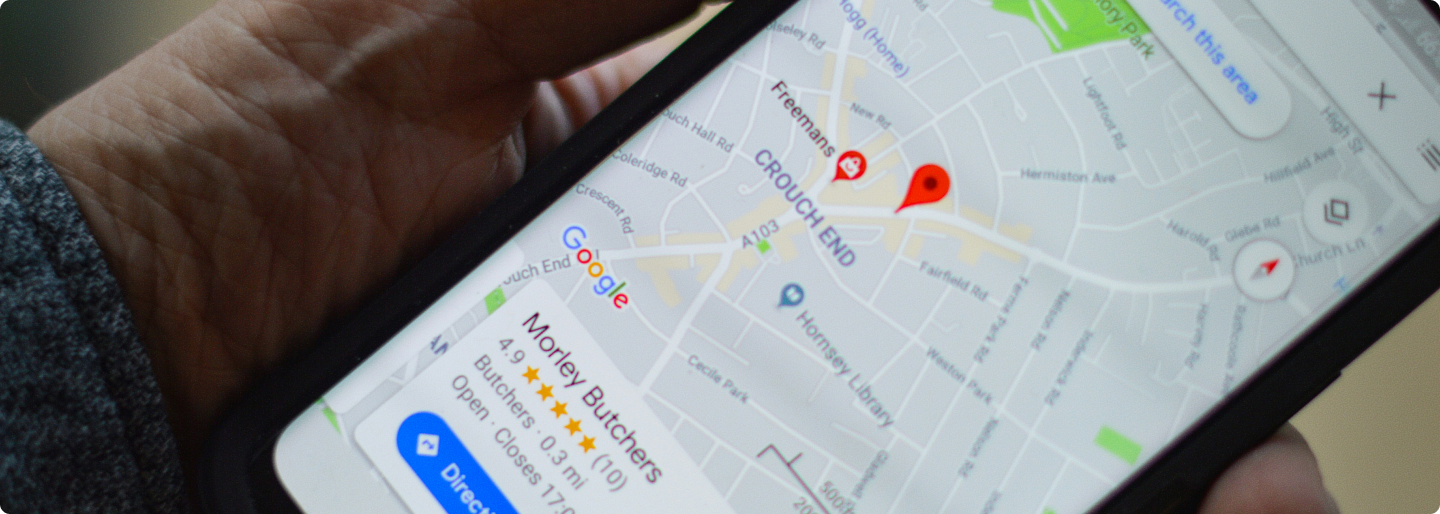
Możemy pomóc w konfiguracji projektu Google Cloud, konta rozliczeniowego Google Cloud, klucza API, ograniczeń domeny, wymaganych usług Google Maps Platform oraz ustawień po stronie WordPressa. Dzięki temu mapa dynamiczna będzie działać stabilnie, a klucz API będzie lepiej zabezpieczony przed nieautoryzowanym użyciem.
Klucz API Google Maps to unikalny ciąg znaków, który pozwala stronie korzystać z usług Google Maps Platform. Dzięki niemu Google wie, z jakiego projektu pochodzi żądanie i do jakiego konta rozliczeniowego należy przypisać użycie mapy.
Brak klucza API albo jego błędna konfiguracja to jedna z najczęstszych przyczyn niedziałającej mapy Google na stronie WordPress.
Problemy z kluczem API mogą obejmować:
Dlatego przy naprawie mapy Google trzeba sprawdzić nie tylko sam WordPress, ale również konfigurację klucza po stronie Google Cloud Console.
Klucz API Google Maps powinien być zabezpieczony. Pozostawienie klucza bez ograniczeń może prowadzić do sytuacji, w której ktoś wykorzysta go poza Twoją stroną. W skrajnym przypadku może to generować niepotrzebne użycie i koszty.
Dobre praktyki konfiguracji klucza API obejmują:
W praktyce samo wygenerowanie klucza API nie wystarczy. Trzeba jeszcze zadbać o jego poprawne ograniczenie, testowanie i kontrolę użycia.
Przy mapach dynamicznych bardzo często pojawiają się powtarzalne błędy konfiguracji. Część z nich wynika z niepełnej konfiguracji Google Cloud, a część z samego WordPressa.
Mapa może nie działać, jeśli projekt Google Cloud nie ma aktywnego konta rozliczeniowego. Dotyczy to również sytuacji, w której karta wygasła, płatność została odrzucona albo billing został odłączony od projektu.
Samo utworzenie projektu i klucza API nie oznacza jeszcze, że mapa zadziała. W projekcie trzeba włączyć odpowiednie API, najczęściej Maps JavaScript API. Jeśli strona korzysta z dodatkowych funkcji, mogą być potrzebne kolejne usługi.
Jeżeli klucz API jest ograniczony do konkretnej domeny, a strona działa pod innym adresem, mapa może zostać zablokowana. Problem pojawia się często po migracji strony, zmianie domeny, przejściu z wersji stagingowej na produkcyjną albo zmianie adresu z www na bez www.
Jeżeli testujecie mapę na środowisku stagingowym, a klucz API jest ograniczony tylko do domeny produkcyjnej, mapa może nie działać na stagingu. To nie zawsze jest błąd WordPressa — często to po prostu efekt poprawnie ustawionych ograniczeń klucza.
Jeśli użycie mapy przekroczy dostępny limit lub ustawiony limit dzienny, mapa może przestać działać albo zacząć generować błędy. Warto kontrolować użycie w Google Cloud Console i ustawić alerty.
Po aktualizacji WordPressa, motywu albo wtyczki mapa może przestać działać, jeśli zmienił się sposób ładowania skryptów, kolejność zależności albo kompatybilność z aktualną wersją Google Maps API.
Wtyczki optymalizacyjne mogą opóźniać, łączyć, minifikować albo przenosić skrypty JavaScript. W niektórych przypadkach może to zaburzyć działanie mapy, szczególnie jeśli kod mapy wymaga konkretnej kolejności ładowania.
Mapa Google ładuje zewnętrzne zasoby. W zależności od konfiguracji zgód cookies, CMP lub polityki prywatności może być blokowana do momentu wyrażenia zgody. To nie zawsze oznacza awarię — czasami mapa jest celowo ukrywana przed zgodą użytkownika.
Nie ma jednego miejsca w WordPressie, w którym zawsze wpisuje się klucz API Google Maps. To zależy od sposobu wdrożenia mapy.
Klucz API może być wpisany w:
Dlatego przed zmianami warto ustalić, skąd mapa jest ładowana. Inaczej można wygenerować poprawny klucz API, ale wkleić go w złym miejscu i nadal nie rozwiązać problemu.
W projektach tworzonych profesjonalnie warto dokumentować, gdzie znajduje się konfiguracja usług zewnętrznych: map, formularzy, systemów płatności, narzędzi analitycznych, CRM i API. Ułatwia to późniejszy maintenance WordPress i ogranicza ryzyko problemów po zmianach osób odpowiedzialnych za obsługę serwisu.
W WordPressie mapa Google często jest dodawana przez wtyczkę, page builder albo gotowy moduł motywu. To wygodne, ale jednocześnie może utrudniać diagnostykę.
Problem może wynikać nie z Google Cloud, ale z tego, że:
W takich przypadkach trzeba sprawdzić zarówno konfigurację Google Cloud, jak i sposób ładowania mapy po stronie WordPressa.
Nie zawsze dynamiczna mapa Google jest potrzebna. Jeśli firma chce pokazać jedną lokalizację na podstronie kontaktowej, często wystarczy zwykłe osadzenie mapy albo prostsze rozwiązanie: przycisk prowadzący do Google Maps. W części przypadków można też wykorzystać Maps Embed API, które działa przez iframe i według Google jest dostępne bez opłat oraz bez limitów użycia.
Mapa iframe może być dobrym wyborem, gdy:
Dynamiczna mapa ma sens, gdy:
Warto więc dobrać rozwiązanie do potrzeb. Nie każda strona potrzebuje dynamicznej mapy Google z Google Cloud Console. Ale jeśli taka mapa jest potrzebna, trzeba ją poprawnie skonfigurować.
Mapa Google jest zewnętrznym elementem ładowanym z usług Google. Może mieć wpływ na prywatność użytkownika, wydajność strony i sposób działania mechanizmu zgód cookies.
W praktyce warto sprawdzić:
Na stronach firmowych mapa często znajduje się tylko na podstronie kontaktowej. W takim przypadku nie ma sensu ładować skryptów Google Maps globalnie na wszystkich podstronach. To może niepotrzebnie obciążać stronę i wpływać na wydajność.
Jeżeli strona ładuje zewnętrzne skrypty mapy na wielu podstronach, mimo że mapa jest potrzebna tylko w kontakcie, warto sprawdzić sposób ładowania zasobów. W takich przypadkach optymalizacja WordPress może obejmować ograniczenie skryptów Google Maps do konkretnych podstron, ładowanie mapy dopiero po interakcji użytkownika albo zastąpienie dynamicznej mapy prostszym rozwiązaniem tam, gdzie nie jest potrzebna.
Jeśli mapa Google nie działa na stronie WordPress, warto przygotować kilka informacji przed kontaktem z wykonawcą. Przyspieszy to diagnozę i ograniczy liczbę niepotrzebnych ustaleń.
Przydatne informacje:
Bardzo często największym problemem nie jest sama naprawa mapy, ale brak dostępu do konta Google Cloud, na którym utworzono projekt i klucz API. Dlatego projekty Google Cloud powinny być zakładane na koncie kontrolowanym przez firmę, a nie na prywatnym koncie przypadkowego wykonawcy.
W Webtom.pl analizujemy problem z mapą Google od strony WordPressa, konfiguracji Google Cloud Console i sposobu wdrożenia mapy. Sprawdzamy, czy mapa działa jako iframe, wtyczka, moduł motywu, ACF, page builder czy dedykowany kod korzystający z Google Maps API.
W ramach diagnostyki możemy sprawdzić m.in.:
Jako agencja WordPress i software house możemy nie tylko przywrócić działanie mapy, ale też uporządkować sposób jej wdrożenia. W praktyce może to oznaczać poprawną konfigurację Google Cloud, zabezpieczenie klucza API, zmianę sposobu ładowania mapy, naprawę wtyczki, wdrożenie dedykowego modułu albo uproszczenie rozwiązania, jeśli dynamiczna mapa nie jest potrzebna.
Mapa Google jest dobrym przykładem elementu strony, który wymaga regularnego utrzymania technicznego. Nawet jeśli działała poprawnie w dniu uruchomienia, po czasie może przestać działać przez zmiany w konfiguracji Google Cloud, rozliczenia, aktualizacje WordPressa, zmianę domeny, cache, skrypty zewnętrzne albo brak kontroli nad dostępami. Dlatego maintenance WordPress powinien obejmować również kontrolę zewnętrznych usług, które wpływają na działanie strony.
Sprawdzimy konfigurację Google Cloud Console, klucz API, konto rozliczeniowe, ograniczenia domeny, wtyczkę WordPress, cache i błędy JavaScript. Zweryfikujemy, czy problem leży po stronie Google Maps Platform, WordPressa, sposobu wdrożenia mapy czy konfiguracji zewnętrznych usług.
Konfigurację Google Maps API warto zlecić wtedy, gdy mapa ma znaczenie biznesowe i nie jest tylko prostym elementem kontaktowym.
Dotyczy to szczególnie sytuacji, gdy:
W takich przypadkach warto zaplanować mapę jako element techniczny strony, a nie tylko „widget”. Oznacza to dokumentację konfiguracji, kontrolę dostępu do Google Cloud, zabezpieczenie klucza API, monitoring użycia i regularne sprawdzanie działania po aktualizacjach.
Jeżeli mapa Google nie działa na stronie WordPress, problem nie zawsze leży w samej stronie. Przy mapach dynamicznych bardzo często przyczyną jest konfiguracja Google Maps API, Google Cloud Console, billing, klucz API, ograniczenia domeny, limity użycia albo sposób ładowania skryptów.
Dynamiczna mapa Google wymaga poprawnej konfiguracji technicznej. Trzeba mieć projekt Google Cloud, aktywne rozliczenia, właściwe API, klucz API, ograniczenia bezpieczeństwa i poprawne miejsce wpisania klucza w WordPressie. Warto też monitorować użycie i koszty, ponieważ Google Maps Platform działa w modelu płatności według wykorzystania. W przypadku prostszego osadzenia mapy zasady mogą być inne, dlatego przed wdrożeniem lub naprawą trzeba najpierw ustalić, czy strona korzysta ze zwykłego iframe, Maps Embed API czy dynamicznej mapy przez Maps JavaScript API.
Nie każda strona potrzebuje dynamicznej mapy. Przy prostej lokalizacji firmy często wystarczy iframe lub link do Google Maps. Jeśli jednak mapa obsługuje wiele markerów, dystrybutorów, wyszukiwarkę lokalizacji, geokodowanie albo integrację z WordPressem, wtedy Google Cloud Console i Google Maps API są naturalnym elementem wdrożenia.
Dobrze skonfigurowana mapa powinna działać stabilnie, być zabezpieczona, nie generować niekontrolowanych kosztów i nie obciążać strony tam, gdzie nie jest potrzebna. Dlatego konfigurację map dynamicznych warto traktować jako część technicznego utrzymania strony WordPress, a nie jednorazowe zadanie wykonane przy wdrożeniu.

Mapa Google może nie działać z powodu braku klucza API, nieaktywnego billing account, niewłączonego Maps JavaScript API, błędnych ograniczeń domeny, przekroczonego limitu, konfliktu wtyczki, problemu z cache, błędu JavaScript albo blokady skryptów przez mechanizm cookies.
Jeżeli mapa jest dynamiczna i korzysta z Google Maps Platform, zwykle wymaga klucza API. Proste osadzenie mapy jako iframe może działać bez konfiguracji Google Cloud Console, ale wtyczki, własne markery, geokodowanie i mapy dystrybutorów najczęściej wymagają API key.
Tak, jeśli strona korzysta z dynamicznej mapy Google przez Google Maps API. W Google Cloud Console tworzy się projekt, włącza wymagane API, generuje klucz API, konfiguruje billing i ustawia ograniczenia bezpieczeństwa.
Przy dynamicznych mapach Google Maps Platform zwykle wymagane jest aktywne konto rozliczeniowe, czyli także metoda płatności. Nie oznacza to automatycznie wysokich kosztów, ale jest wymagane do prawidłowego działania wielu usług Google Maps Platform.
Google Maps Platform działa w modelu płatności według użycia. Część użycia może mieścić się w darmowych miesięcznych limitach dla konkretnych usług, ale po ich przekroczeniu mogą pojawić się koszty. Dlatego warto sprawdzić aktualny cennik, ustawić limity i monitorować użycie.
Nie należy opierać się na tej informacji jako aktualnej zasadzie. Google zmienił model rozliczeń i stosuje darmowe miesięczne limity użycia dla poszczególnych usług Google Maps Platform. Dla Dynamic Maps Google pokazuje 10.000 darmowych zdarzeń miesięcznie, a dalsze użycie jest rozliczane według cennika.
Ten komunikat oznacza, że mapa nie może zostać poprawnie wczytana. Najczęściej problem dotyczy klucza API, billing account, niewłączonego API, ograniczeń domeny albo błędu konfiguracji. Szczegóły zwykle można znaleźć w konsoli przeglądarki.
Taki znak wodny często wskazuje, że mapa działa bez poprawnej konfiguracji produkcyjnej. Przyczyną może być brak aktywnego billing account, nieprawidłowy klucz API albo inny problem z konfiguracją Google Maps Platform.
To zależy od sposobu wdrożenia mapy. Klucz API może być wpisany w ustawieniach wtyczki, motywu, page buildera, ACF Google Map, panelu opcji albo w dedykowanym kodzie. Nie ma jednego uniwersalnego miejsca dla wszystkich stron WordPress.
Tak. Klucz API powinien być ograniczony do konkretnej domeny i konkretnych usług Google Maps Platform. Brak ograniczeń może zwiększać ryzyko nieautoryzowanego użycia klucza i niepotrzebnych kosztów.
Tak. Dynamiczna mapa Google ładuje zewnętrzne skrypty i może wpływać na wydajność strony, szczególnie jeśli jest ładowana globalnie na wielu podstronach. Warto ładować mapę tylko tam, gdzie jest potrzebna, albo rozważyć ładowanie po interakcji użytkownika.
Tak. Możemy sprawdzić konfigurację mapy w WordPressie, wtyczkę, Google Cloud Console, klucz API, billing, ograniczenia domeny, błędy JavaScript, cache i sposób ładowania skryptów. Możemy też uporządkować wdrożenie mapy, zabezpieczyć API key i zaproponować prostsze rozwiązanie, jeśli dynamiczna mapa nie jest potrzebna.
Ten wpis stworzył
Ekspert od wycen dedykowanych rozwiązań i zarządzania projektami. Posiada ogromne doświadczenie w tworzeniu ofert idealnie dopasowanych do potrzeb i oczekiwań klientów, specjalista łączący pasję do nowych wyzwań z analitycznym podejściem do każdego szczegółu projektu.