Menu

  1. Blog
  2. Agencja WordPress
  3. WordPress - jak zacząć? Poradnik dla początkujących.
08 września 2025

WordPress - jak zacząć? Poradnik dla początkujących.

Chcesz uruchomić pierwszą stronę na WordPressie, ale nie wiesz, od czego zacząć? Potrzebujesz przede wszystkim domeny, hostingu, instalacji WordPressa oraz kilku podstawowych decyzji dotyczących wyglądu, funkcjonalności, bezpieczeństwa i dalszego rozwoju strony.

W tym poradniku przeprowadzimy Cię krok po kroku od wyboru sposobu korzystania z WordPressa, przez hosting i instalację, aż po pierwszą konfigurację, motyw, wtyczki, treści, SEO i zabezpieczenie strony.

Jeśli najpierw chcesz zrozumieć, czym jest WordPress, jak działa i kiedy warto go wybrać, przeczytaj przewodnik Co to jest WordPress? Jak działa, ile kosztuje i kiedy warto go wybrać

Dlaczego WordPress?

WordPress jest elastycznym systemem CMS, który można wykorzystać zarówno do prostej strony firmowej lub bloga, jak i bardziej rozbudowanego serwisu czy sklepu WooCommerce. Jego dużą zaletą jest rozbudowany ekosystem motywów, wtyczek i narzędzi pozwalających rozwijać stronę wraz z potrzebami firmy.

W tym poradniku nie będziemy jednak szczegółowo omawiać możliwości samego systemu – skupiamy się na tym, jak rozpocząć pracę z WordPressem krok po kroku.

WordPress.org vs WordPress.com – co wybrać na start?

WordPress.org oznacza samodzielnie hostowaną instalację WordPressa. Wybierasz hosting, masz dostęp do plików i bazy danych oraz pełną kontrolę nad konfiguracją, motywami, wtyczkami i sposobem rozwoju strony.

WordPress.com to usługa hostingowa oparta na WordPressie. Część infrastruktury, bezpieczeństwa i aktualizacji jest zarządzana przez dostawcę. W aktualnych płatnych planach można również instalować zewnętrzne wtyczki i motywy, dlatego różnica pomiędzy WordPress.org i WordPress.com nie sprowadza się już wyłącznie do dostępności rozszerzeń.

Jeżeli budujesz stronę firmową i zależy Ci na pełnej kontroli nad hostingiem, kodem, wydajnością i dalszym rozwojem projektu, najczęściej wybierany jest model self-hosted oparty na WordPress.org.

dlaczego WordPress
dlaczego WordPress

WordPress – jak zacząć krok po kroku?

Do uruchomienia własnej strony potrzebujesz kilku podstawowych elementów. Poniżej przechodzimy przez cały proces w kolejności, w jakiej najlepiej wykonać go przy pierwszej instalacji WordPressa.

Krok 1. Wybierz domenę

Domena to adres, pod którym użytkownicy będą znajdować Twoją stronę. W przypadku strony firmowej najlepiej, aby była krótka, łatwa do zapisania i powiązana z nazwą firmy lub marką.

Domenę można kupić niezależnie od hostingu, dlatego warto zadbać, aby była zarejestrowana na dane właściciela strony lub firmy.

Jeśli chcesz szerzej zrozumieć, jak wybrać domenę, kto powinien być jej właścicielem i na co zwrócić uwagę przy DNS oraz SEO, przeczytaj artykuł Domena internetowa – rejestracja, właściciel, ceny i znaczenie dla SEO.

Krok 2. Wybierz hosting dla WordPressa

WordPress wymaga serwera obsługującego PHP i bazę danych. Przy wyborze hostingu zwróć uwagę przede wszystkim na wydajność, aktualne wersje oprogramowania, backupy, SSL, możliwość utworzenia środowiska testowego oraz jakość wsparcia technicznego.

Dla początkującego wygodnym rozwiązaniem może być hosting posiadający automatyczny instalator WordPressa.

Krok 3. Skieruj domenę na hosting

Po zakupie domeny i hostingu trzeba je ze sobą połączyć. W zależności od dostawcy odbywa się to poprzez zmianę serwerów DNS lub odpowiednich rekordów DNS, np. A, AAAA lub CNAME.

Jeżeli domena i hosting są kupione u jednego operatora, konfiguracja często wykonywana jest automatycznie.

Krok 4. Zainstaluj WordPress

Wielu dostawców hostingu udostępnia automatyczny instalator WordPressa. Możesz również pobrać system z WordPress.org i przeprowadzić instalację ręcznie.

Podczas instalacji ustaw silne hasło administratora i nie używaj łatwego do odgadnięcia loginu.

Krok 5. Włącz HTTPS i certyfikat SSL

Po instalacji sprawdź, czy strona działa przez HTTPS oraz czy wejście na adres rozpoczynający się od http:// prowadzi automatycznie do wersji https://.

Certyfikat SSL szyfruje komunikację pomiędzy przeglądarką użytkownika a serwerem i jest dziś podstawowym elementem konfiguracji strony.

Jeśli chcesz przejść przez ten proces krok po kroku, przeczytaj artykuł Certyfikat SSL – jak przejść z HTTP na HTTPS?.

Krok 6. Utwórz środowisko testowe

Jeżeli hosting udostępnia środowisko testowe, warto utworzyć staging, czyli odseparowaną kopię strony przeznaczoną do bezpiecznego sprawdzania zmian.

Na stagingu możesz testować m.in. aktualizacje WordPressa, motywu i wtyczek, nowe funkcjonalności, zmiany wyglądu czy konfigurację strony bez ingerowania w wersję dostępną dla użytkowników.

Środowisko testowe powinno być zabezpieczone przed indeksacją przez Google oraz dostępem przypadkowych użytkowników. W przypadku sklepu lub bardziej rozbudowanej strony trzeba również uważać na wysyłkę wiadomości, płatności i integracje działające na danych produkcyjnych.

Szerzej opisujemy ten temat w artykule Staging WordPress i środowisko testowe – jak bezpiecznie testować zmiany na stronie?.

Krok 7. Poznaj panel administracyjny WordPressa

Po instalacji większość pracy wykonujesz w panelu administracyjnym WordPressa. W standardowej instalacji znajdziesz tam m.in.:

  • Wpisy – artykuły i aktualności,
  • Strony – stałe podstrony serwisu,
  • Media – obrazy i inne pliki,
  • Wygląd – ustawienia motywu i wyglądu strony,
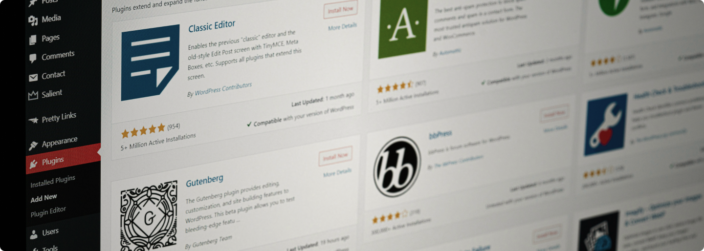
  • Wtyczki – rozszerzenia funkcjonalności,
  • Użytkownicy – konta i uprawnienia,
  • Ustawienia – podstawowa konfiguracja witryny.

Na początku warto poznać właśnie te sekcje – nie musisz od razu korzystać ze wszystkich możliwości WordPressa.

Krok 8. Wybierz motyw WordPress

Motyw odpowiada za wygląd i część sposobu prezentacji treści na stronie. Możesz skorzystać z gotowego motywu albo stworzyć rozwiązanie indywidualne.

Przy wyborze zwróć uwagę nie tylko na wygląd, ale również na jakość kodu, wydajność, częstotliwość aktualizacji, responsywność oraz zgodność z używanymi wtyczkami.

Nie każdy rozbudowany motyw będzie dobrym wyborem – duża liczba funkcji może zwiększać złożoność strony i utrudniać jej późniejszą optymalizację.

Jeśli zastanawiasz się, które rozwiązanie będzie lepsze dla Twojej strony, przeczytaj artykuł Szablony WordPress czy dedykowany projekt strony? Co wybrać w 2026 roku?.

Krok 9. Zainstaluj tylko potrzebne wtyczki

Wtyczki rozszerzają funkcjonalność WordPressa o elementy takie jak formularze, SEO, cache, integracje czy dodatkowe mechanizmy bezpieczeństwa.

Nie ma optymalnej liczby wtyczek. Ważniejsza od samej liczby jest ich jakość, zakres działania i sposób wykonania. Przed instalacją warto sprawdzić, czy wtyczka jest aktywnie rozwijana, kompatybilna z używaną wersją WordPressa i rzeczywiście potrzebna.

Krok 10. Zaplanuj strukturę strony i dodaj pierwsze treści

Zanim zaczniesz tworzyć podstrony, zaplanuj prostą strukturę serwisu. Dla podstawowej strony firmowej może obejmować np.:

  • stronę główną,
  • ofertę,
  • informacje o firmie,
  • realizacje lub portfolio,
  • kontakt,
  • blog lub bazę wiedzy, jeśli planujesz działania contentowe.

Każda podstrona powinna mieć konkretny cel i odpowiadać na potrzeby użytkownika. Nie warto tworzyć treści tylko po to, aby „zapełnić stronę”.

Co zrobić od razu po instalacji WordPress? – checklista

  • ustaw nazwę i podstawowe dane strony,
  • sprawdź adresy URL WordPressa,
  • wybierz przyjazną strukturę permalinków,
  • ustaw strefę czasową i język,
  • usuń niepotrzebne przykładowe treści,
  • usuń nieużywane wtyczki i motywy,
  • utwórz podstawowe podstrony,
  • skonfiguruj użytkowników i uprawnienia,
  • włącz backupy,
  • sprawdź aktualizacje,
  • skonfiguruj analitykę i mechanizm zgód – jeśli korzystasz z narzędzi analitycznych lub marketingowych wymagających zgody użytkownika, od początku zaplanuj ich prawidłową konfigurację wraz z mechanizmem zarządzania zgodami.

Podpowiedź: jeśli chcesz wzmacniać rozpoznawalność marki już od startu, dodaj favicon (ikonkę w zakładce przeglądarki). Zobacz artykuł: Jak dodać favicon w WordPress i nie popełnić błędu.

Najczęstsze błędy początkujących

  • Instalacja przypadkowych lub zbędnych wtyczek – źle dobrane, nieaktualne albo dublujące swoje funkcje rozszerzenia mogą obniżać wydajność strony, zwiększać ryzyko konfliktów i utrudniać jej utrzymanie.
  • Wybór przypadkowego lub źle utrzymywanego motywu – może utrudniać dalszy rozwój, optymalizację i aktualizacje.
  • Brak podstawowej optymalizacji SEO – nawet dobrze wykonana strona może mieć ograniczoną widoczność w Google, jeśli nie zadbasz o strukturę treści, indeksację, wydajność i podstawowe elementy SEO.
  • Ignorowanie bezpieczeństwa – brak SSL, aktualizacji i backupów strony.
  • Kopiowanie treści – brak unikalnych opisów i strategii contentowej.
  • Wprowadzanie zmian bez kopii zapasowej lub środowiska testowego – szczególnie ryzykowne przy aktualizacjach motywu i wtyczek.

Bezpieczeństwo WordPress – minimum na start

Nawet podstawowa strona WordPress powinna mieć ustalony sposób wykonywania aktualizacji i kopii zapasowych. Minimum to:

  • regularne aktualizacje WordPressa, motywu i wtyczek,
  • automatyczne kopie zapasowe przechowywane niezależnie od strony,
  • silne, unikalne hasła,
  • uwierzytelnianie dwuskładnikowe dla kont administracyjnych,
  • ograniczenie liczby kont z uprawnieniami administratora,
  • monitoring błędów i podejrzanych zdarzeń,
  • możliwość szybkiego przywrócenia działającej kopii strony.

Jeśli strona zostanie zainfekowana, nie warto działać „na oślep” – zobacz, jak wygląda profesjonalne podejście: Usuwanie wirusów ze strony internetowej WordPress. A jeśli chcesz stałej opieki skorzystaj z usługi: Wsparcie techniczne WordPress.


Wolisz powierzyć wdrożenie WordPress specjalistom?

Jeśli strona ma być od początku przygotowana pod rozwój, SEO, wydajność i integracje, możemy zaprojektować i wdrożyć rozwiązanie dopasowane do Twojej firmy.

Porozmawiajmy o projekcie Porozmawiajmy o projekcie

SEO w WordPress – podstawy dla początkujących

Sam WordPress nie gwarantuje wysokiej widoczności w Google. CMS daje dobre możliwości techniczne, ale o efektach decydują m.in. struktura strony, jakość treści, wydajność, indeksacja i linkowanie. Na start skoncentruj się na:

  • strukturze nagłówków (H1/H2/H3) i logicznych sekcjach treści,
  • unikalnych treściach (opisy usług, FAQ, wpisy blogowe),
  • szybkości ładowania (obrazy, cache, porządek we wtyczkach),
  • linkowaniu wewnętrznym (z artykułów do usług/oferty),
  • mobilności i UX – strona powinna być czytelna, szybka i wygodna w obsłudze również na urządzeniach mobilnych.

Jeśli chcesz szerzej zrozumieć, jak wydajność wpływa na widoczność i doświadczenie użytkowników, przeczytaj artykuł Optymalizacja szybkości ładowania strony – klucz do lepszego SEO i UX.

Jeżeli Twoja strona już działa i wymaga poprawy wydajności, konfiguracji lub technicznej optymalizacji, zobacz również usługę Optymalizacja WordPress.

WordPress – samodzielnie czy ze specjalistą?

Prostą stronę, blog lub projekt służący do nauki WordPressa można z powodzeniem uruchomić samodzielnie. Pozwala to poznać panel, motywy, wtyczki i podstawową konfigurację systemu.

Wsparcie specjalisty warto rozważyć przede wszystkim wtedy, gdy strona:

  • jest istotnym kanałem pozyskiwania klientów lub sprzedaży,
  • wymaga indywidualnego projektu UX/UI,
  • posiada niestandardowe funkcjonalności,
  • ma być zintegrowana z CRM, ERP lub innymi systemami,
  • musi spełnić określone wymagania wydajnościowe, bezpieczeństwa lub dostępności,
  • będzie intensywnie rozwijana w kolejnych latach.

Decyzja nie sprowadza się więc do tego, czy WordPress jest „łatwy”. Ważniejsze jest to, jak istotna dla biznesu jest tworzona strona i jak złożone wymagania ma spełniać.

Na pewnym etapie wiele firm decyduje się przekazać rozwój strony specjalistom – zobacz kiedy ma to sens: Agencja WordPress – dlaczego warto powierzyć stronę specjalistom od WordPressa?

WordPress samodzielnie czy ze specjalista

Podsumowanie – jak zacząć z WordPressem?

Najprostsza droga do uruchomienia pierwszej strony WordPress zaczyna się od wyboru odpowiedniego modelu WordPressa, domeny i hostingu.

Następnie trzeba zainstalować system, skonfigurować podstawowe ustawienia, wybrać motyw i potrzebne wtyczki oraz przygotować strukturę i treści strony.

Od początku warto również zadbać o kopie zapasowe, aktualizacje, bezpieczeństwo, wydajność i podstawy SEO. Pozwala to uniknąć sytuacji, w której po kilku miesiącach rozwój strony wymaga przebudowy jej fundamentów.

Prostą stronę można uruchomić samodzielnie. Jeżeli jednak projekt ma znaczenie biznesowe, wymaga indywidualnego UX, integracji lub intensywnego rozwoju, warto już na etapie planowania uwzględnić wymagania techniczne, które będą istotne w przyszłości.

Planujesz stronę internetową na WordPress?

Możemy pomóc zaplanować jej architekturę, UX/UI i rozwój techniczny oraz przygotować wdrożenie dopasowane do potrzeb Twojej firmy.

Porozmawiajmy o projekcie Porozmawiajmy o projekcie

FAQ – WordPress – jak zacząć?

Czy WordPress jest darmowy?

Sam WordPress (WordPress.org) jest darmowy, ale potrzebujesz hostingu i domeny. Koszty rosną, gdy dochodzą płatne motywy, wtyczki i prace wdrożeniowe. Jeśli chcesz szerzej zrozumieć, czym jest WordPress, jak działa i z czego wynikają jego koszty, przeczytaj też: Co to jest WordPress?

Co wybrać: gotowy motyw czy projekt dedykowany?

Ile wtyczek mogę zainstalować?

Od czego zależy szybkość strony WordPress?

Kiedy warto zlecić WordPress specjalistom?

Czy WordPress wymaga znajomości programowania?

Ten wpis stworzył

Sławomir Woźniak
New Business | PL

Ekspert od wycen dedykowanych rozwiązań i zarządzania projektami. Posiada ogromne doświadczenie w tworzeniu ofert idealnie dopasowanych do potrzeb i oczekiwań klientów, specjalista łączący pasję do nowych wyzwań z analitycznym podejściem do każdego szczegółu projektu.

Sławomir Woźniak - Webtom.pl
Sławomir Woźniak | Webtom.pl

Share:

Facebook ikona
Facebook ikona
Linkedin ikona
Linkedin ikona
  • okno-pol logo okno-pol logo
  • piubello logo
    piubello logo
  • kabat logo
    kabat logo
  • komandor logo
    komandor logo
  • nbs logo
    nbs logo
  • josera logo
    josera logo
  • m-box24 logo
    m-box24 logo
  • edu bears logo
    edu bears logo
  • tapiso logo
    tapiso logo
  • farmutil hs logo
    farmutil hs logo
  • hjort knudsen logo
    hjort knudsen logo
  • sawex chemicals logo
    sawex chemicals logo
  • pik logo
    pik logo
  • gepa logisitcs logo
    gepa logisitcs logo
  • horpol logo
    horpol logo