Menu

  1. Blog
  2. Sklepy internetowe
  3. Strony internetowe
  4. Jak dodać favicon w WordPress i nie popełnić błędu
24 listopada 2025

Jak dodać favicon w WordPress i nie popełnić błędu

W treści wpisu znajdziesz odpowiedzi na pytania

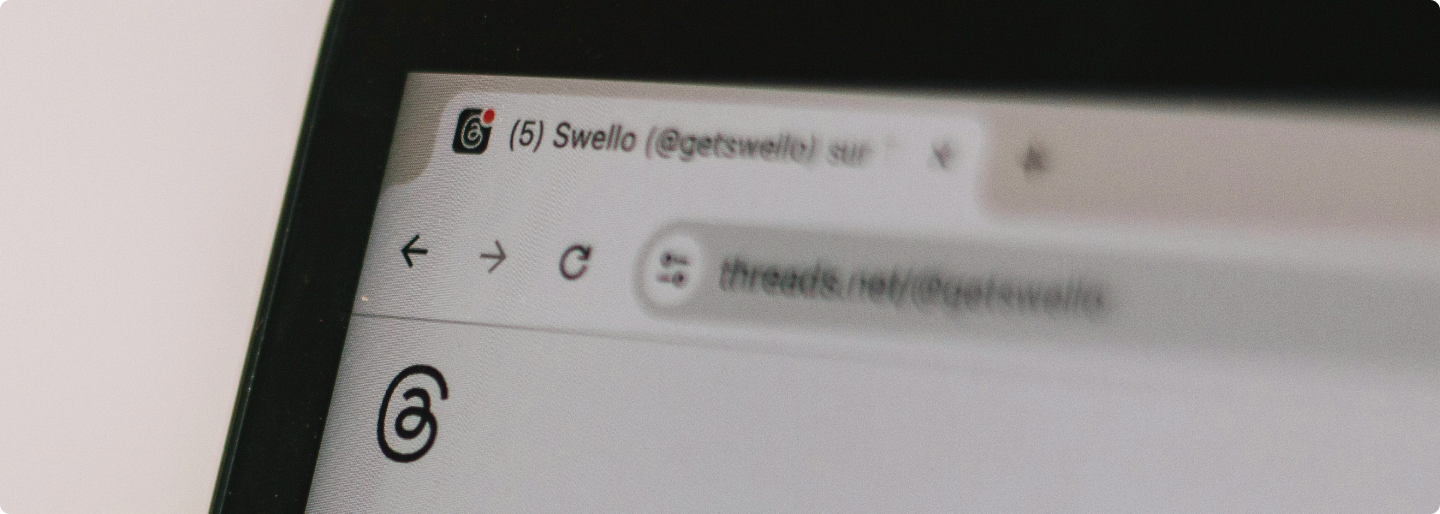
    Mały detal, a potrafi zrobić ogromną różnicę. Favicon to niewielka ikonka widoczna w karcie przeglądarki, wynikach wyszukiwania i zakładkach. Favicon to jeden z najczęściej pomijanych elementów stron internetowych. A szkoda, bo wpływa nie tylko na profesjonalny wygląd witryny, ale również na rozpoznawalność marki i zaufanie użytkowników. Wszystkie strony internetowesklepy internetowe powinny posiadać profesjonalny favicon.

    W tym artykule pokażemy Ci, czym jest favicon, dlaczego ma znaczenie dla SEO i UX oraz jak poprawnie dodać favicon w WordPress, aby uniknąć najczęstszych błędów.

    Co to jest favicon?

    Favicon (ang. favorite icon) to mała ikona graficzna, która odpowiada za szybkie rozpoznanie i przedstawienie Twojej strony WordPress i każdej inne strony www lub sklepu internetowego w przeglądarce. Pojawia się ona m.in. w:

    • kartach otwartych stron,
    • wynikach wyszukiwania Google,
    • zakładkach i historii przeglądarki,
    • skrótach na ekranach urządzeń mobilnych.

    Choć favicon ma zaledwie kilkanaście pikseli, jego rola w budowaniu rozpoznawalności marki i zaufania użytkowników jest ogromna i bardzo często niedoceniana. To właśnie dzięki niemu Twoja strona internetowa wygląda profesjonalnie, łatwiej zapada w pamięć i co bardzo istotne w szybki sposób można ją odnaleźć w sytuacji gdy użytkownik posiada dużą ilość kart w przeglądarce.

    W jakich formatach i rozmiarach przygotować favicon?

    Najczęściej spotkasz favicon w formacie PNG (najbardziej uniwersalny) lub ICO (wciąż popularny ze względu na kompatybilność). W WordPress warto przygotować plik co najmniej 512×512 px, bo system automatycznie generuje mniejsze warianty dla przeglądarek i urządzeń. Jeśli używasz znaku/sygnetu, zadbaj o prostą formę i wyraźny kontrast – drobne detale w małym rozmiarze będą niewidoczne.

    co to jest favicon
    co to jest favicon

    Dlaczego favicon jest ważny?

    • Buduje wiarygodność strony i firmy – brak faviconu sprawia, że strona wygląda jak „niedokończona” lub zrealizowana przez amatora. Użytkownicy nieświadomie oceniają profesjonalizm witryny po detalach – a favicon jest jednym z nich.
    • Wzmacnia branding – ikona z Twoim logo staje się wizualnym symbolem marki. Pomaga szybciej odnaleźć Twoją stronę wśród wielu otwartych kart lub w historii przeglądarki.
    • Wpływa na UX i SEO – choć favicon nie ma bezpośredniego wpływu na pozycję w Google, to poprawia doświadczenie użytkownika, a więc pośrednio wspiera SEO. Google w wynikach mobilnych coraz częściej wyświetla favicony obok nazw stron, co zwiększa klikalność (CTR).

    W praktyce favicon pomaga wyróżnić wynik wśród konkurencji, więc może poprawić CTR szczególnie w brandowych zapytaniach i na mobile. A jeśli chcesz poprawić całościowo doświadczenie użytkownika (czas ładowania, cache, CDN), zobacz usługę Optymalizacja szybkości stron. W kontekście UX warto też pilnować wskaźników Core Web Vitals – szczególnie reaktywności. Zobacz artykuł: Czym jest INP – kluczowy wskaźnik Google?

    Jak dodać favicon w WordPress – krok po kroku

    Na szczęście dodanie favicony w WordPressie jest proste i nie wymaga znajomości kodu. Dodanie faviconu możesz zrobić w paru prostych krokach.

    • Krok 1 – przygotuj ikonę. Najlepiej, by favicon był:
      • w formacie .png lub .ico,
      • miał wymiary 512×512 px,
      • zawierał symbol lub element logo, a nie cały logotyp – zbyt drobne szczegóły nie będą czytelne,
      • wskazówka: użyj wersji kwadratowej i uproszczonej (np. litery z logo lub sygnetu),
    • Krok 2 – dodaj favicon w panelu WordPress:
      • Zaloguj się do panelu administratora,
      • Przejdź do: Wygląd → Dostosuj → Tożsamość witryny,
      • W sekcji Ikona witryny (Favicon) kliknij „Wybierz obraz”,
      • Wgraj plik PNG lub ICO,
      • Zapisz zmiany i odśwież stronę,
      • Gotowe! Favicon pojawi się automatycznie w przeglądarce, na kartach oraz w wynikach wyszukiwania,
    • Krok 3: Wyczyść pamięć podręczną – czasem favicon nie pojawia się od razu – przeglądarki przechowują ją w pamięci cache. Aby zobaczyć zmiany:
      • odśwież stronę skrótem Ctrl + F5,
      • wyczyść pamięć podręczną przeglądarki,
      • w razie potrzeby – usuń cache wtyczki (np. WP Rocket, LiteSpeed Cache).

    Jeśli chcesz pójść krok dalej i podnieść wynik wydajności, zobacz artykuł: PageSpeed Insight – jak osiągnąć wynik 90+ dla WordPress

    Podpowiedź: jeśli korzystasz z CDN (np. Cloudflare) lub serwerowego cache, wyczyść także cache po stronie CDN/serwera. Zdarza się, że przeglądarka pokazuje starą ikonę mimo poprawnego wdrożenia w WordPress – wtedy pomaga „Purge cache” oraz sprawdzenie strony w trybie incognito.

    Potrzebujesz profesjonalnej strony www?

    Skontaktuj się z nami. Postaw na doświadczony zespół Webtom.pl. Nam można zaufać.

    Napisz do nas Napisz do nas

    Jak dodać favicon ręcznie przez kod (dla zaawansowanych)

    Jeśli używasz niestandardowego motywu lub chcesz mieć większą kontrolę, możesz dodać favicon ręcznie:

    <link rel=”icon” href=”/wp-content/uploads/2025/02/favicon.ico” type=”image/x-icon”>
    <link rel=”shortcut icon” href=”/wp-content/uploads/2025/02/favicon.ico” type=”image/x-icon”>

    Dodaj ten kod w sekcji <head> w pliku header.php motywu potomnego.

    Dzięki temu favicon załaduje się również wtedy, gdy motyw nie wspiera standardowej funkcji WordPress.

    Uwaga: nie dodawaj zmian bezpośrednio w plikach motywu głównego – po aktualizacji motywu możesz je stracić. Jeśli musisz edytować kod, rób to w motywie potomnym albo przez funkcje (np. hook wp_head) – wtedy wdrożenie jest bezpieczniejsze i łatwiejsze do utrzymania. Jeśli edytujesz motyw lub pliki serwera, zadbaj też o podstawy bezpieczeństwa WordPress – zobacz artykuł: Jak sprawdzić, czy strona internetowa jest bezpieczna?

    Jeżeli potrzebujesz dedykowanego rozwiązania (np. wtyczki do zarządzania elementami marki w wielu serwisach), sprawdź: Dedykowane wtyczki do WordPressa. W przypadku gdy Twój motyw jest niestandardowy lub wymaga modyfikacji w kodzie, zobacz usługę: Programowanie WordPress.

    Częste błędy przy dodawaniu favicon

    • Używanie całego logo z tekstem – nieczytelne w małym rozmiarze,
    • Zbyt mały lub rozmazany obraz – wygląda nieprofesjonalnie,
    • Niewłaściwy format (np. JPG) – brak przezroczystości,
    • Brak aktualizacji favicon po rebrandingu – niespójność wizerunku,
    • Umieszczenie favicon w złym miejscu w strukturze serwera.

    Jeśli favicon mimo wdrożenia nie działa (cache, motyw, konflikt wtyczek), pomożemy to szybko naprawić w ramach Wsparcia technicznego WordPress.

    Najczęstsze problemy z favicon w WordPress – szybkie rozwiązania

    Favicon nie zmienia się mimo wgrania nowej ikony

    Najczęściej problemem jest cache przeglądarki, wtyczki cache lub CDN (np. Cloudflare). Wyczyść cache WordPressa, serwera i CDN, a następnie sprawdź stronę w trybie incognito. Jeśli problem nadal występuje, warto sprawdzić konfigurację motywu lub wtyczek – w takich przypadkach pomaga szybka diagnoza w ramach wsparcia technicznego WordPress

    Favicon nie pojawia się w Google

    Google aktualizuje favicon z opóźnieniem. Upewnij się, że ikona ma odpowiedni rozmiar (min. 48×48 px, najlepiej 512×512) i jest dostępna pod poprawnym adresem URL. Pomaga także ponowne zindeksowanie strony w Google Search Console.

    Favicon jest rozmazany lub niewyraźny

    Najczęściej plik źródłowy ma zbyt małą rozdzielczość lub zawiera zbyt dużo detali. W favicon najlepiej sprawdzają się proste, kontrastowe znaki graficzne (sygnety).

    Na różnych urządzeniach widać różne wersje favicon

    WordPress generuje różne rozmiary ikon dla różnych zastosowań (przeglądarki, zakładki, skróty mobilne). Jeśli wgrałeś nową ikonę, usuń starą z biblioteki mediów i ponownie ustaw ikonę witryny w Personalizacji. Gdy problem wynika z konfliktów motywu, cache lub starych plików w systemie, warto uporządkować stronę technicznie – pomaga w tym kompleksowa Optymalizacja WordPress.

    Favicon powoduje błąd 404 w narzędziach SEO

    Sprawdź w źródle strony, czy link do favicon prowadzi do istniejącego pliku. Jeśli zmieniałeś strukturę mediów lub domenę, ścieżka mogła się zdezaktualizować.

    Jak sprawdzić, czy favicon działa poprawnie?

    • Otwórz stronę w nowej karcie – favicon powinna być widoczna obok tytułu,
    • Wyszukaj swoją stronę w Google – favicon pojawia się przy nazwie domeny,
    • Użyj narzędzi online, np. realfavicongenerator.net, by przetestować poprawność faviconu na różnych urządzeniach.

    Szybki test techniczny: wejdź w „Wyświetl źródło strony” i sprawdź, czy w sekcji <head> jest widoczny wpis rel=”icon” oraz czy ścieżka prowadzi do aktualnego pliku. Jeśli favicon zwraca błąd 404 lub ładuje się z innej domeny, przeglądarka może trzymać starą ikonę.

    Favicon a wersja mobilna strony

    Jeśli chcesz, by Twój favicon wyświetlał się również jako ikona po zapisaniu strony na ekranie smartfona, dodaj tzw. Apple Touch Icon. W WordPress można to zrobić ręcznie:

    <link rel=”apple-touch-icon” sizes=”180×180″ href=”/wp-content/uploads/2025/02/apple-touch-icon.png”>

    Dzięki temu Twoja strona będzie miała profesjonalny wygląd także na iOS i Android. Warto przygotować ikonę mobilną w spójnej stylistyce z favicon (ten sam sygnet, podobny kontrast). Dzięki temu skrót na ekranie telefonu wygląda jak „aplikacja” Twojej marki i zwiększa rozpoznawalność.

    Jak Webtom.pl dba o favicon w projektach

    W Webtom.pl jako agencja WordPress dba o każdy projekt strony WordPress i sklepu WooCommerce. Zakres naszych prac obejmuje na życzenie naszych klientów także pełen zestaw elementów identyfikacji wizualnej – w tym profesjonalnie przygotowaną favicon. Przy projektach, gdzie budujemy rozwiązania szyte na miarę posiadamy dla naszych klientów usługę: Custom WordPress Development

    Zespół grafików i deweloperów:

    • projektuje favicon spójny z brandingiem,
    • dostosowuje go do wszystkich przeglądarek i systemów,
    • wdraża w sposób optymalny i technicznie poprawny,
    • testuje jego wyświetlanie w wynikach Google i na urządzeniach mobilnych.

    Dzięki temu każdy klient naszego Software House Webtom.pl otrzymuje stronę dopracowaną w najdrobniejszych detalach, stronę która ma realny wpływ na wizerunek marki online.

    Podsumowanie

    Favicon to drobiazg, o którym wiele firm zapomina, a który potrafi zrobić ogromną różnicę. Favicon to wizytówka marki w przeglądarce i wyszukiwarce, wpływająca na postrzeganie profesjonalizmu i wiarygodności. Jeśli zależy Ci na dopracowaniu technicznym strony (wydajność, porządek w motywie/wtyczkach, stabilność), sprawdź ofertę: Optymalizację WordPress.

    Jeżeli zależy Ci na tym, by Twoja strona WordPress była spójna, estetyczna i zgodna z najlepszymi praktykami UX oraz SEO skontaktuj się z Webtom.pl. Jako agencja interaktywnaagencja kreatywna zadbamy nie tylko o favicon, ale o kompletną identyfikację wizualną Twojej marki w sieci.

    Warto pamiętać, że nawet tak mały element jak favicon jest częścią większej całości – wydajności, stabilności i technicznego SEO strony, dlatego przy okazji zmian wizualnych dobrze zadbać także o optymalizację szybkości stron.

    Chcesz poprawić nie tylko favicon, ale i realne odczucie szybkości strony?

    Porozmawiajmy. Pomyśl o optymalizacji szybkości strony i optymalizacji SEO.

    Napisz do nas Napisz do nas

    FAQ – favicon w WordPress

    Jaki rozmiar favicon jest najlepszy w WordPress?

    Najbezpieczniej przygotować 512×512 px (PNG) – WordPress wygeneruje mniejsze warianty automatycznie.

    Dlaczego favicon nie aktualizuje się od razu?

    Najczęściej winny jest cache przeglądarki, cache wtyczki albo CDN (np. Cloudflare). Pomaga czyszczenie cache i test w trybie incognito.

    Czy favicon wpływa na SEO?

    Nie bezpośrednio, ale poprawia UX i rozpoznawalność w SERP (szczególnie na mobile), co może przełożyć się na CTR.

    Czy mogę dodać favicon przez kod?

    Tak, ale najlepiej robić to w motywie potomnym lub przez bezpieczne mechanizmy (hooki), żeby nie stracić zmian po aktualizacji.

    Ten wpis stworzył

    Sławomir Woźniak
    New Business | PL

    Ekspert od wycen dedykowanych rozwiązań i zarządzania projektami. Posiada ogromne doświadczenie w tworzeniu ofert idealnie dopasowanych do potrzeb i oczekiwań klientów, specjalista łączący pasję do nowych wyzwań z analitycznym podejściem do każdego szczegółu projektu.

    Sławomir Woźniak - Webtom.pl
    Sławomir Woźniak | Webtom.pl

    Share:

    Facebook ikona
    Facebook ikona
    Linkedin ikona
    Linkedin ikona
    • okno-pol logo okno-pol logo
    • piubello logo
      piubello logo
    • kabat logo
      kabat logo
    • komandor logo
      komandor logo
    • nbs logo
      nbs logo
    • josera logo
      josera logo
    • m-box24 logo
      m-box24 logo
    • edu bears logo
      edu bears logo
    • tapiso logo
      tapiso logo
    • farmutil hs logo
      farmutil hs logo
    • hjort knudsen logo
      hjort knudsen logo
    • sawex chemicals logo
      sawex chemicals logo
    • pik logo
      pik logo
    • gepa logisitcs logo
      gepa logisitcs logo
    • horpol logo
      horpol logo

    Cenimy prywatność użytkowników

    Używamy plików cookie, aby poprawić jakość przeglądania, wyświetlać reklamy lub treści dostosowane do indywidualnych potrzeb użytkowników oraz analizować ruch na stronie. Kliknięcie przycisku „Akceptuj wszystkie” oznacza zgodę na wykorzystywanie przez nas plików cookie.